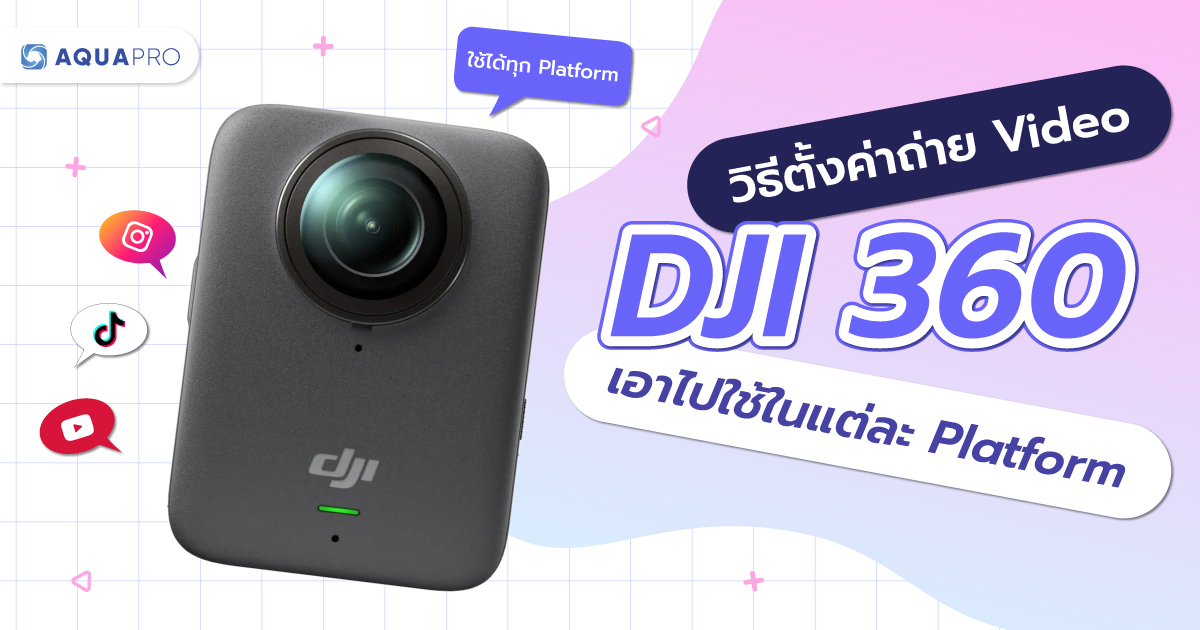
ทุกวันนี้ กล้อง Action Cam เปรียบเสมือนอวัยวะที่ 33 ของ Content Creator กันไปแล้ว เพราะนอกจากจะใช้งานง่ายแล้ว ยังมีความทนทานที่สุดยอด สามารถนำไปถ่ายทำได้ในสถานการณ์ที่หลากหลาย ไม่ว่าจะเจอสภาพอากาศที่เลวร้าย มีสภาพแวดล้อมที่ไม่ปลอดภัย หรือความสามารถสะเทินน้ำสะเทินบกที่ทำให้คุณมอบมุมมองแปลกใหม่ ที่หาไม่ได้จากกล้องโทรศัพท์ หรือกล้องระดับมืออาชีพได้อย่างแน่นอน โดยวันนี้เราจะมาแนะนำเคล็ดลับดีๆ ในการใช้งานกล้อง 360 องศารุ่นล่าสุดจากแบรนด์ดังอย่าง DJI 360
โดยสำหรับใครที่กำลังมองหากล้องตัวจบสำหรับใช้ถ่ายคอนเทนต์ หรือถ่ายเก็บบรรยากาศความทรงจำในทริปสุดพิเศษกับเพื่อนๆ หรือคนที่คุณรัก กล้องตัวนี้ถือว่าเป็นอีกหนึ่งตัวเลือกที่ตอบโจทย์ ทั้งด้านประสิทธิภาพ งบประมาณ และขนาดที่พกพาได้สะดวกสบาย หากอยากรู้ทริคการใช้งานของกล้องรุ่นนี้แล้ว มาติดตามต่อกันได้เลย !
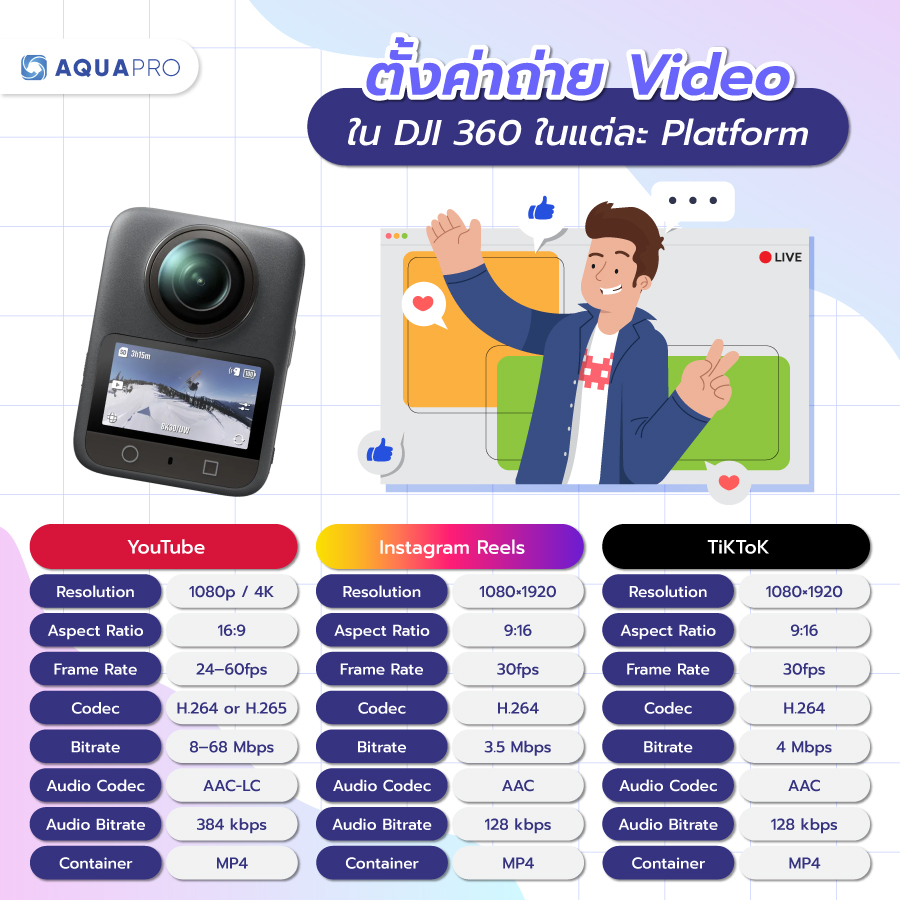
ตั้งค่าถ่าย Video ใน DJI 360 ในแต่ละ Platform
แน่นอนว่าในปัจจุบันการติดตามคอนเทนต์ หรือไลฟ์สไตล์ Vlog ต่างๆ ก็ต้องติดตามผ่าน Platform social media ที่ทำหน้าที่เสมือนคลังวิดีโอขนาดใหญ่ที่พร้อมให้คนมากหน้าหลายตาสามารถมองเห็นคลิปวิดีโอเจ๋งๆ ของเราได้ โดยแต่ละ Platform ก็จะมีเอกลักษณ์ และจุดเด่นที่ไม่เหมือนกัน เช่น Youtube ที่เน้นคลิปวิดีโอยาว 10 นาทีขึ้นไป TiKToK ที่เน้นความเร็ววิดีโอสั้นที่น่าสนใจ หรือ Instagram Reels ที่เน้นภาพสวย หรือคอนเทนต์ไลฟ์สไตล์ เป็นต้น
ดังนั้นหากเลือกใช้ DJI 360 เป็นกล้องหลักในการถ่ายทอดเรื่องราวแล้ว การเลือกตั้งค่าให้เหมาะกับ Platform ต่างๆ ก็ช่วยให้คุณสามารถทำงานต่อได้ง่ายยิ่งขึ้น โดยการตั้งค่าสำหรับ Platform ชื่อดังเหล่านี้ ก็สามารถทำตามได้ตามขั้นตอนเหล่านี้
- YouTube – ความยาวคลิปไม่เกิน 12 ชั่วโมง
- Resolution – 1080p / 4K (3840×2160)
- Aspect Ratio – 16:9
- Frame Rate – 24–60fps
- Codec – H.264 (H.265 for 4K HDR)
- Bitrate – 8–68 Mbps
- Audio Codec – AAC-LC
- Audio Bitrate – 384 kbps
- Container – MP4
- Instagram Reels – ความยาวไม่เกิน 1 นาที 30 วินาที
- Resolution – 1080×1920
- Aspect Ratio – 9:16
- Frame Rate – 30fps
- Codec – H.264
- Bitrate – 3.5 Mbps
- Audio Codec – AAC
- Audio Bitrate – 128 kbps
- Container – MP4
- TiKToK – ความยาวคลิปไม่เกิน 10 นาที
- Resolution – 1080×1920
- Aspect Ratio – 9:16
- Frame Rate – 30fps
- Codec – H.264
- Bitrate – 4 Mbps
- Audio Codec – AAC
- Audio Bitrate – 128 kbps
- Container – MP4
เคล็ดลับเพิ่มเติม ให้ได้ไฟล์คมชัดที่ชัดที่สุด
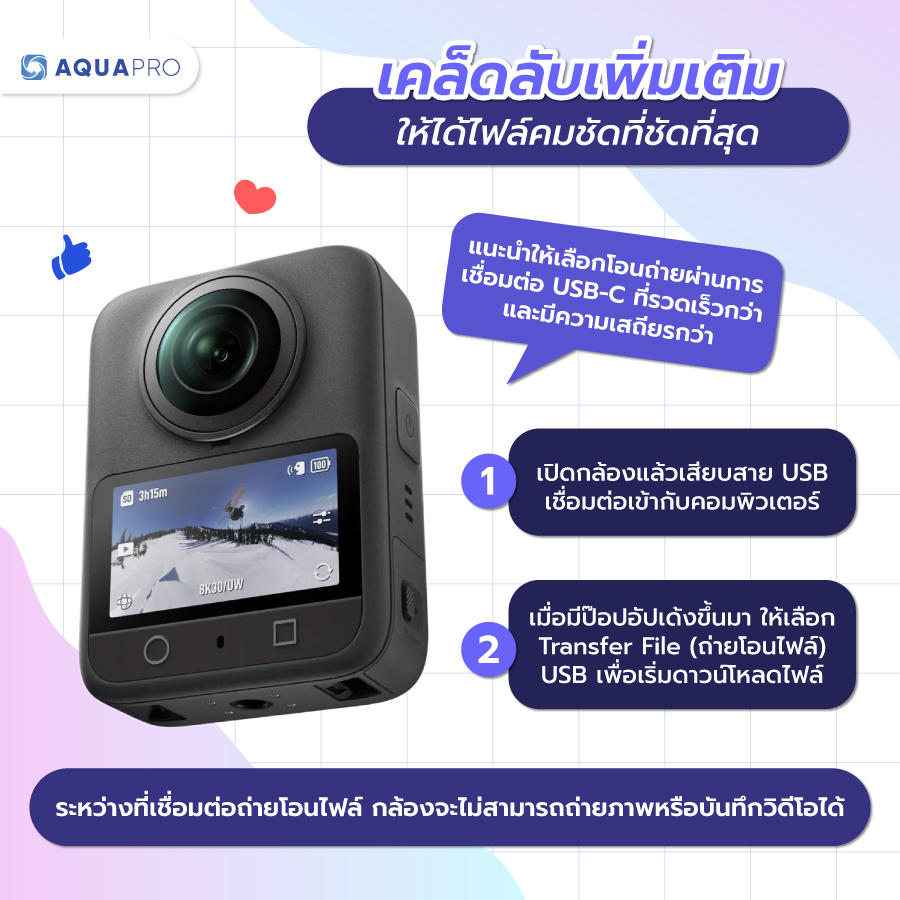
คำแนะนำเพิ่มเติมหลังจากถ่ายทำเสร็จแล้ว หากต้องการโอนย้ายไฟล์ไปยังอุปกรณ์อื่นๆ เราแนะนำให้เลือกโอนถ่ายผ่านการเชื่อมต่อ USB-C ที่รวดเร็วกว่า และมีความเสถียรกว่า เพื่อป้องกันการโอนถ่ายถูกขัดจังหวะ โดยมีขั้นตอนง่ายๆ ดังนี้
- เปิดกล้องแล้วเสียบสาย USB เชื่อมต่อเข้ากับคอมพิวเตอร์
- เมื่อมีป๊อปอัปเด้งขึ้นมา ให้เลือก Transfer File (ถ่ายโอนไฟล์) USB เพื่อเริ่มดาวน์โหลดไฟล์
- ข้อควรระวัง ระหว่างที่เชื่อมต่อถ่ายโอนไฟล์ กล้องจะไม่สามารถถ่ายภาพหรือบันทึกวิดีโอได้
Content Creator เลือกใช้ DJI 360 ครบทุก Social Media
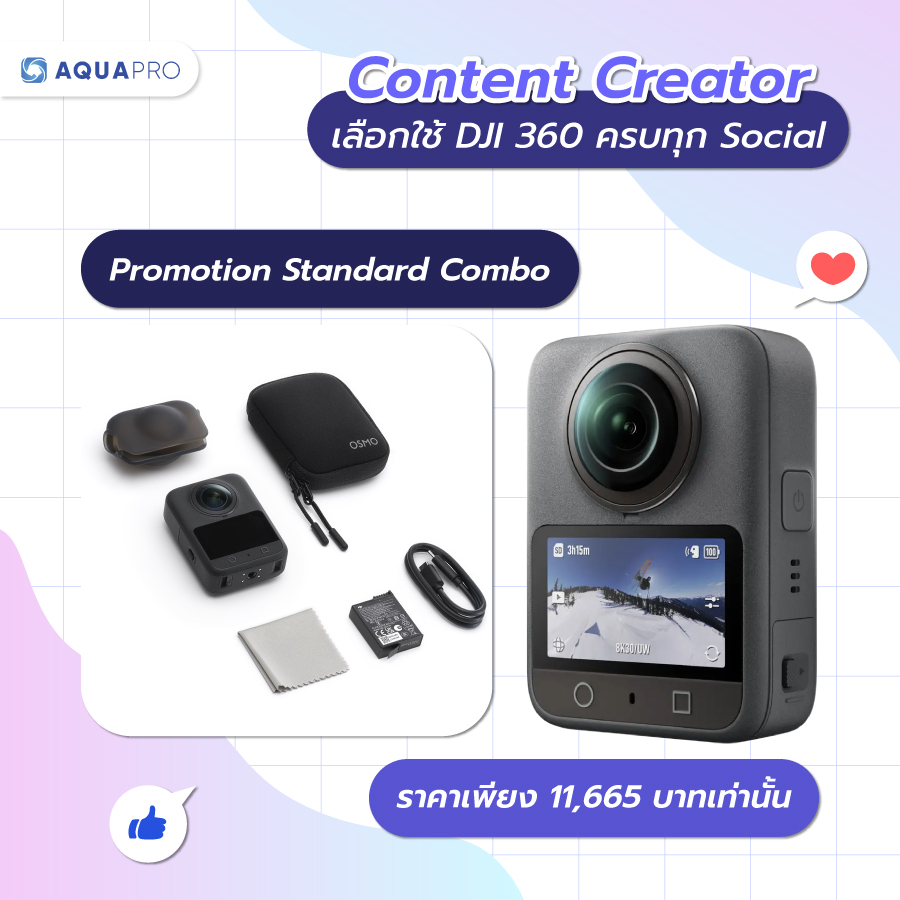
เรียกว่าหากใครที่กำลังอยากเริ่มต้นการเป็น Vlogger หรือ Content Creator หน้าใหม่ DJI 360 ถือว่าเป็นกล้องเริ่มต้นที่ตอบโจทย์ เพราะนอกจากจะได้กล้องคุณภาพดีในราคาน่าคบหาแล้ว ด้วยความที่เป็น DJI Ecosystem ทำให้คุณสามารถเชื่อมต่อกับอุปกรณ์อื่นๆ ภายในค่ายได้อย่างไร้รอยต่อ เช่น DJI Mic 2 หรืออุปกรณ์เสริมตัวอื่นๆ ก็ตาม
โดยเราก็ไม่พลาดที่แนะนำโปรโมชันดีๆ ให้กับทุกท่านอีกเช่นเคย โดยในวันนี้เราขอแนะนำโปรโมชัน Standard Combo ในราคาเพียง 11,665 บาทเท่านั้น โดยท่านจะได้รับกล้อง DJI 360 ของแท้ประกันศูนย์ไทย พร้อมอุปกรณ์เสริมในกล่องไปเลยแบบครบครัน !
Aquapro จำหน่ายกล้อง Action Camera ของแท้ พร้อมอุปกรณ์เสริมสุดคุ้ม
หากใครที่กำลังมองหากล้อง DJI หรือ กล้อง Action Camera ในราคาสุดคุ้ม รวมไปถึง Gadget ใหม่ๆ คุณสามารถเป็นเจ้าของได้ก่อนใคร เพียงแค่คุณเลือกซื้อที่ Aquapro ร้านตัวแทนจำหน่ายกล้อง Action Camera ของแท้ พร้อมอุปกรณ์เสริม และ Gadget ต่างๆ ที่คัดมาแล้วว่าดีจริง! อีกทั้งยังมีโปรโมชั่นสุดคุ้มผ่อน 0% นาน 10 เดือน (ทุกอย่างเป็นไปตามที่ร้านกำหนด) นอกจากจำหน่ายกล้องโกโปรแล้ว ทางเรายังมีกลุ่มสำหรับแนะนำข่าวสาร และเทคนิคต่างๆ ในการใช้งานกล้องโกโปรเพิ่มเติม อย่าลืมติดตามกันได้ที่ GoPro Club
ติดตาม หรือสั่งซื้อ Osmo 360 โปรโมชั่นเด็ดๆ และสินค้าอื่นๆ กับ AquaPro ได้หลากหลายช่องทางที่
Thisshop : Aquapro (สำหรับลูกค้าที่ต้องการผ่อนแต่ไม่มีบัตรเครดิต).
GoPro Group : GoPro Club กลุ่ม พูดคุย ซื้อขาย แลกเปลี่ยนความคิดเห็น เกี่ยวกับ GoPro